Introducción al Montaje de un Ordenador Personalizado
Armar tu propio ordenador desde cero tiene algo de rito iniciático: da respeto la primera vez, pero el resultado compensa con creces. La ventaja de montarlo tú mismo es clara, obtienes un equipo ajustado a lo que realmente necesitas, sin pagar por extras que nunca usarás. No hace falta ser un experto en electrónica; con algo de paciencia y esta guía como referencia, el proyecto sale adelante sin sobresaltos.
Selecciona los Componentes Adecuados
Todo empieza por elegir bien cada pieza. Vas a necesitar una placa base compatible con tu procesador, una fuente de alimentación con potencia suficiente, memoria RAM, almacenamiento (SSD, HDD, o ambos), una tarjeta gráfica si tu uso lo justifica, y una caja donde encajarlo todo. Antes de comprar nada, conviene dedicar un rato a comprobar la compatibilidad entre piezas, revisando especificaciones técnicas y, si puedes, opiniones de otros usuarios que ya las hayan probado.
Prepara tu Espacio de Trabajo
Busca una superficie limpia, plana y con buena luz. La electricidad estática es uno de los enemigos silenciosos del montaje, así que usa una pulsera antiestática o, en su defecto, toca de vez en cuando alguna parte metálica del escritorio. Ten a mano tus herramientas —básicamente un destornillador Phillips pequeño suele bastar— y organiza los componentes en el orden en que los vas a instalar. Un espacio ordenado evita sustos: tornillos que desaparecen, piezas que se golpean sin querer, ese tipo de cosas.
Instala la Fuente de Alimentación
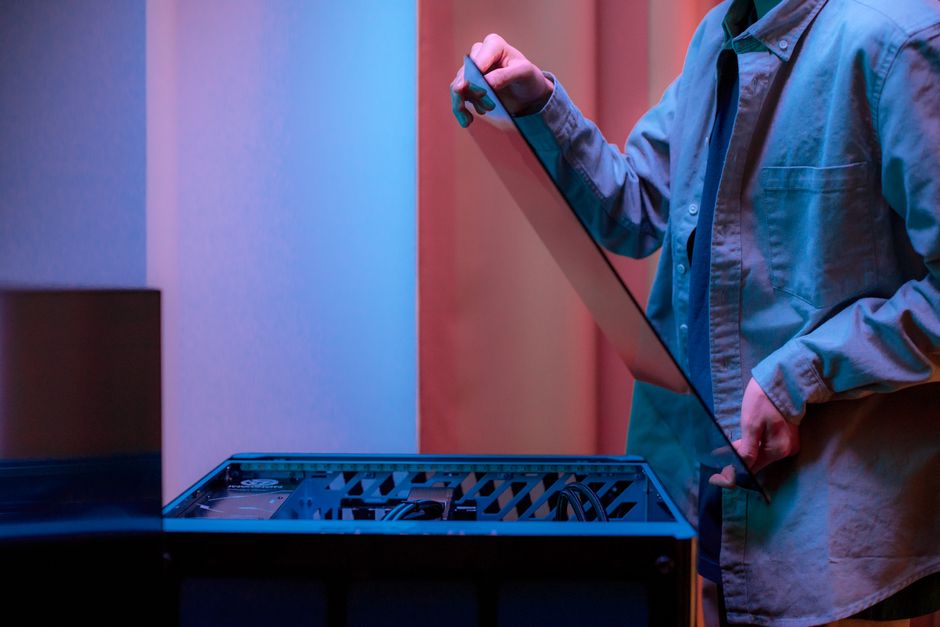
Con la caja sobre una superficie estable, abre los paneles laterales. La fuente suele ir primero, encajada en la parte inferior o trasera del chasis según el modelo. Fíjala con los cuatro tornillos que trae de serie. Por ahora deja los cables sueltos, sin conectar; te ocuparás de ellos una vez estén montados el resto de componentes.
Monta la Placa Madre
Coloca los espaciadores en la caja siguiendo los orificios de la placa. Después, posiciona la placa base con cuidado, alineando esos orificios con los espaciadores, y atorníllala sin forzar demasiado: apretar en exceso puede dañar componentes delicados. Antes de seguir, comprueba que los puertos traseros queden accesibles desde fuera de la caja.
Instala el Procesador y la Memoria RAM
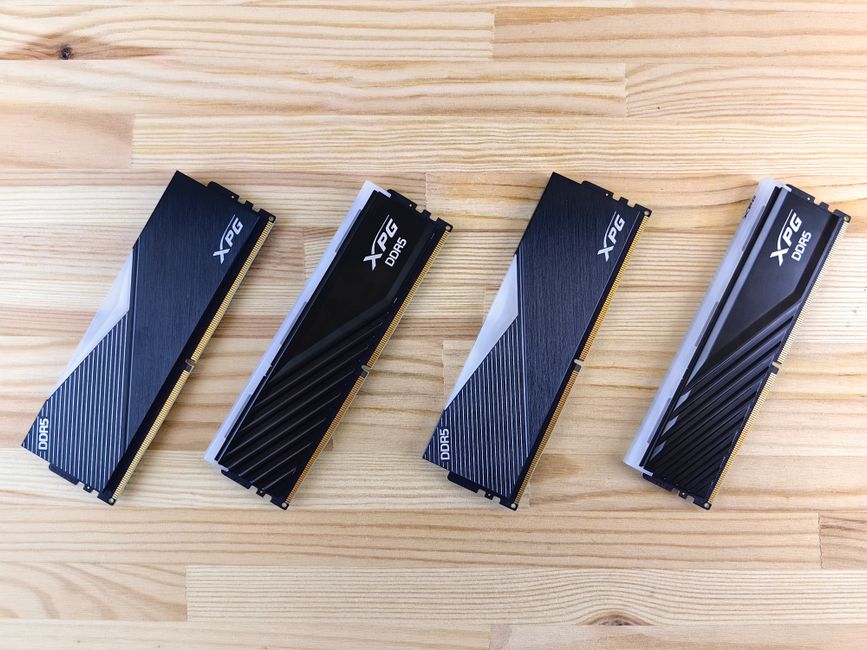
Abre el socket del procesador en la placa base y coloca el CPU con cuidado, asegurándote de que los pines o contactos coincidan exactamente con su posición. Baja la palanca para dejarlo asegurado. Con la RAM el proceso es distinto pero igual de sencillo: abre los clips de los slots, alinea las muescas del módulo y presiona con firmeza hasta que los clips se cierren solos, sin necesidad de forzar nada.
Añade el Almacenamiento
Los discos SSD o HDD tradicionales van en sus bahías correspondientes, sujetos con los tornillos incluidos. Si en cambio usas un SSD M.2, insértalo en su slot con un ángulo aproximado de 30 grados, presiona hacia abajo hasta que quede plano y entonces atorníllalo. En cualquier caso, comprueba que todo el almacenamiento quede bien fijado antes de continuar.
Conecta la Tarjeta Gráfica
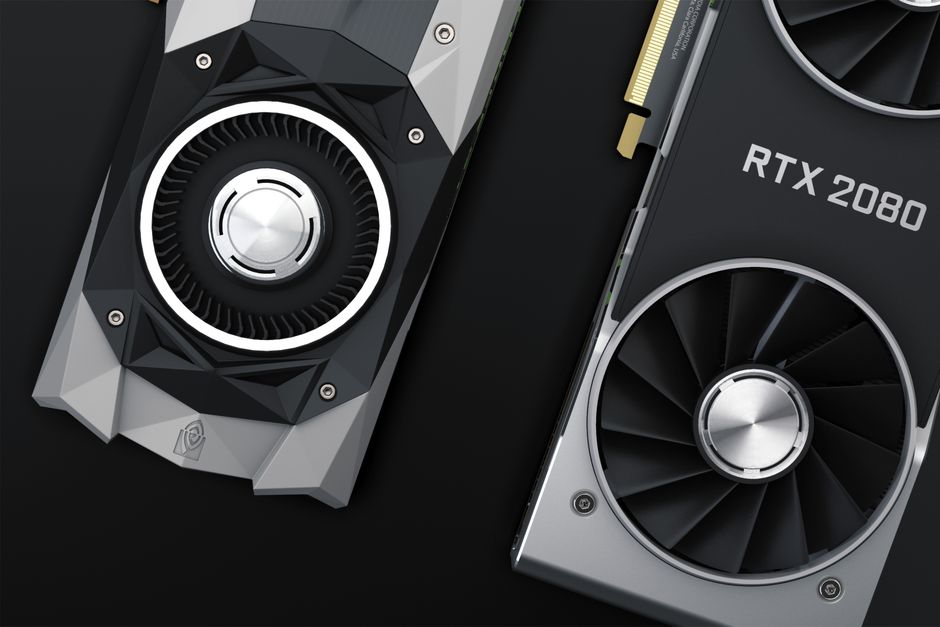
Si tu equipo lleva tarjeta gráfica dedicada, abre el clip de retención del slot PCIe x16, alinea la tarjeta y presiona firmemente hasta notar que el clip se cierra. Para darle mayor estabilidad, atorníllala también al marco trasero de la caja.
Realiza las Conexiones Finales
Llega el momento de conectar todos los cables desde la fuente hasta cada componente: el conector de 24 pines a la placa base, el de 8 pines al procesador, y los cables SATA a los discos. Antes de encender el ordenador por primera vez, revisa dos veces que cada conector esté bien insertado; es el paso donde más despistes suelen colarse.
Prueba tu Ordenador
Cierra los paneles de la caja y conecta monitor, teclado y ratón. Enciende la fuente y pulsa el botón de inicio. Si la pantalla responde y todo arranca con normalidad, ya solo queda instalar el sistema operativo y los drivers correspondientes para dar por terminado tu PC a medida.