Después de casi una década desarrollando minijuegos web en HTML5, JavaScript y C#, he aprendido algo que muchos desarrolladores descubren tarde: tu PC es una herramienta que requiere cuidado. No es solo sobre actualizaciones de software o gestión de dependencias. El mantenimiento físico es donde la mayoría fracasa, y luego se pregunta por qué sus compilaciones se ralentizan o sus máquinas se apagan sin previo aviso durante sesiones críticas de trabajo.
En este artículo comparto mi experiencia técnica sobre cuándo y cómo limpiar tu PC, cuándo cambiar la pasta térmica, y por qué esto importa más de lo que crees cuando trabajas con engines de juegos, renderizado o compilación intensiva.
¿Por Qué el Mantenimiento Térmico es Crítico para Desarrolladores?
Cuando compilas un proyecto C# en Unity, ejecutas un servidor local para probar tu minijuego HTML5, o renderizas assets 3D, tu CPU y GPU trabajan al máximo. A diferencia de un usuario casual que abre el navegador y revisa redes sociales, quienes nos dedicamos a esto sometemos el hardware a cargas sostenidas de entre 8 y 12 horas diarias.
La pasta térmica es el material que facilita la transferencia de calor entre el procesador y el disipador. Con el tiempo se degrada, se seca y pierde eficiencia. Cuando esto ocurre, suelen darse varias cosas a la vez: las temperaturas suben, de forma aproximada, entre 10 y 20°C respecto a la línea base original; el throttling (la reducción de velocidad que protege el chip) se activa automáticamente; las compilaciones se ralentizan; la vida útil del procesador se reduce; y en casos extremos, el PC llega a reiniciarse sin aviso en mitad de una sesión de trabajo intensa.
He experimentado esto en carne propia. Hace tres años, durante el desarrollo de un minijuego con física compleja en WebGL, mi i7-9700K comenzó a hacer throttle a 2.4 GHz cuando debería estar a 4.9 GHz. Perdía 40 minutos en cada compilación. El culpable: pasta térmica que no había tocado en 4 años.
Frecuencia de Limpieza: El Calendario que Funciona
No existe un estándar universal, pero mi experiencia y lo que comentan comunidades de overclockers y desarrolladores apunta más o menos a lo siguiente. En desarrollo intensivo, con compilaciones diarias, conviene limpiar el equipo cada 3-4 meses y renovar la pasta térmica cada 2-3 años. Si el uso es más moderado, en torno a 5 horas diarias, la limpieza puede espaciarse a cada 6 meses y el cambio de pasta a cada 3-4 años. Para quien usa el PC de forma casual o solo juega ocasionalmente, basta con una limpieza anual y un cambio de pasta cada 4-5 años. Ahora bien, si vives en un ambiente con mucho polvo o tienes mascotas, esos plazos se acortan bastante: limpieza cada 1-2 meses y pasta térmica cada 2 años aproximadamente.
La razón es simple: el polvo es el enemigo silencioso. Se acumula en los radiadores, los ventiladores y los disipadores, creando una barrera térmica invisible. Cuando desarrollas software necesitas que tu máquina responda de forma predecible, y el polvo arruina eso.
Señales de Alerta: Cuándo Actuar Inmediatamente
No esperes al calendario si notas alguna de estas señales:
Cómo Limpiar tu PC Correctamente
Aquí viene la parte práctica. He visto a más de un desarrollador abrir el case y hacer más daño que bien, así que resumo el método que me funciona.
Paso 1: Preparación
Paso 2: Limpieza Externa
Paso 3: Disipador y Radiador
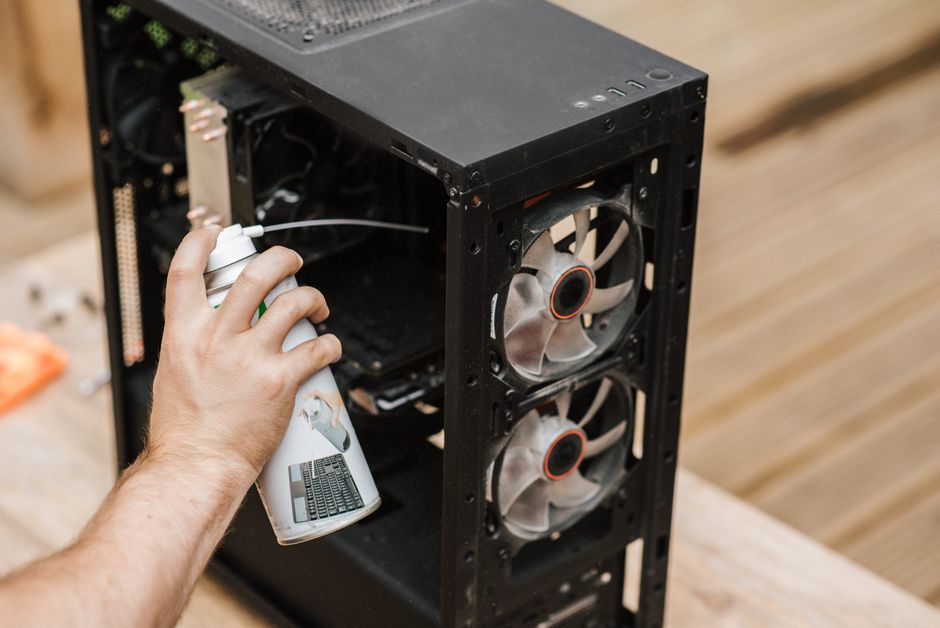
Este es el punto crítico. Si tu CPU tiene un disipador de aire (como un Noctua NH-D15 o similar), retira el disipador siguiendo el manual de tu placa base, usa aire comprimido para limpiar las aletas —esas laminillas de metal— y evita los paños mojados sobre ellas; el aire comprimido suele ser suficiente. La base del disipador sí conviene limpiarla con un paño sin pelusas, tipo microfibra.
Cambio de Pasta Térmica: La Cirugía que Todo Dev Debe Dominar
Aquí es donde muchos fallan. Cambiar la pasta térmica no es difícil, pero requiere precisión. Basándome en mi experiencia y en lo que suelen señalar los tests de overclockers con más recorrido, estos son los puntos clave:
Cuándo Cambiar
La pasta térmica se degrada por ciclos térmicos: cada vez que el PC se calienta y se enfría, pierde algo de cohesión. Tras 2-3 años de uso intensivo la degradación suele notarse, y a los 5 años, incluso en uso casual, ya conviene renovarla.
En mi caso, la cambio cada 2 años cuando el trabajo es intensivo. El coste —entre 5 y 15 euros aproximadamente— es insignificante comparado con el rendimiento que se recupera.
Qué Pasta Usar
No todas las pastas son iguales. Para desarrollo, donde lo que buscas es estabilidad térmica más que rendimiento máximo, estas son mis opciones de referencia:
Técnica de Aplicación
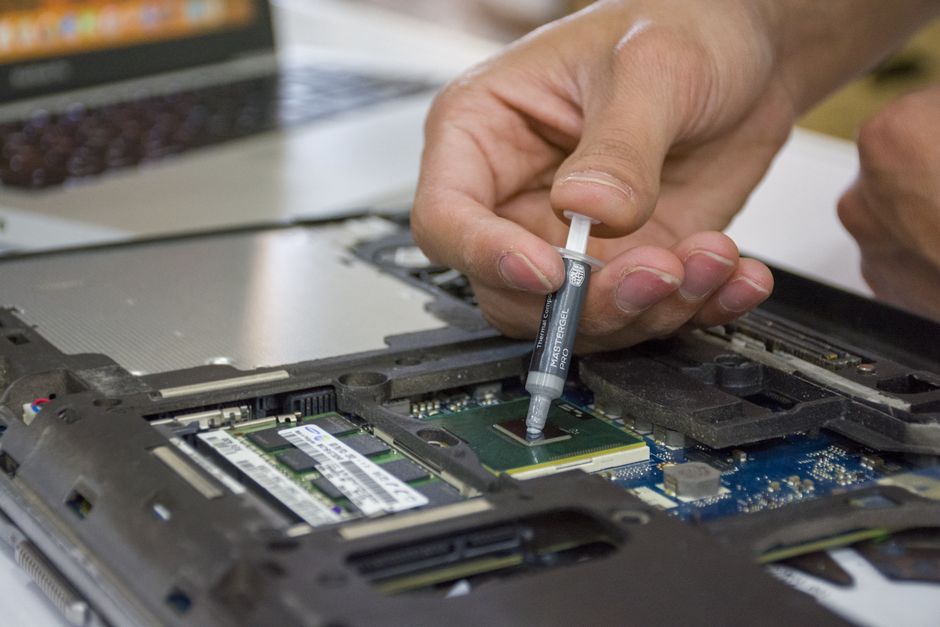
Aquí la precisión importa de verdad. Una vez limpio el CPU y el disipador con alcohol isopropílico (90% o superior), hay que prestar atención a varios detalles. La cantidad debe ser pequeña: un punto en el centro del CPU del tamaño aproximado de un grano de arroz, unos 3-4 mm de diámetro, no más, porque el exceso termina haciendo de aislante. En cuanto al método, basta con colocar el disipador directamente sobre el CPU y presionar con firmeza; la propia presión distribuye la pasta de forma uniforme, así que no merece la pena extenderla con espátula salvo que tengas ya experiencia. Mientras aseguras los tornillos del disipador, mantén una presión uniforme (si tu disipador usa palanca, comprueba que quede bien fijada). Por último, ten paciencia: conviene esperar unas 24 horas antes de someter el PC a carga máxima, ya que la pasta alcanza su mejor conductividad después de varios ciclos térmicos.
Monitoreo Post-Mantenimiento
Después de limpiar o cambiar la pasta, conviene verificar el resultado. Descarga HWiNFO64 (gratuito) y monitorea las temperaturas durante unos 30 minutos de carga máxima; lo esperable es ver una reducción de entre 5 y 15°C respecto a tu línea base anterior. Si las temperaturas no mejoran, revisa que el disipador esté bien montado. Y para asegurarte de que todo quedó en orden, ejecuta una compilación C# intensiva o un render que ponga a prueba la estabilidad del sistema.
Conclusión: El Mantenimiento es Inversión, No Gasto
Trabajando por mi cuenta como desarrollador, mi PC es mi herramienta más valiosa, y con los años he terminado por entender el mantenimiento como una inversión más que como un gasto. Dedicar unos 30 minutos cada 3-4 meses a la limpieza, y cambiar la pasta térmica cada 2 años, marca la diferencia entre compilaciones rápidas y un cuello de botella frustrante.
He visto proyectos retrasarse por pura negligencia térmica: compilaciones que duraban 5 minutos convertidas en 15. Eso no es una falla de hardware, es falta de mantenimiento.
Haz el mantenimiento preventivo. Tu productividad, y probablemente tu cordura, te lo van a agradecer.